

今回はタイトルの通り「ラフ画の形に3DCGを合わせる方法」を紹介します。
3DCGを動かすときのコツについては以前紹介した記事がありますので、
先にこちらを見ていただけるとより理解しやすくなるかと思います。

今回は更に「理想の画面として構築したラフ画」に3DCGを合わせていくコツについて紹介していきます。
実は以前の記事を掲載した後、クリスタには3DCGの操作に革命的な機能が追加されました。
それがこちら。

なんとオブジェクトのX/Y/Z軸それぞれで個別にスケールを変更できるようになりました。
この機能のおかげでこれまでは難しかったパースのきつい画にも無理やり3DCGを合わせることができるようになりました。
3DCGを使うことを諦めて手書きで対応せざるを得なかったようなキツキツパースにも、引き伸ばしで強引に合わせることができるようになったので本当に画期的。
実務において3DCGで時短できる場面がかなり増えました。
きついパースとは?
その前に「通常のパース」や「きついパース」とはなんぞや?という方のために、先にざっくりと説明を挟んでおきます。
(いずれ実務的なパースの作り方も記事にしたいと思っていますが、ここではざっくりと…)
まず、左の画像がいわゆる「焦点距離が人間の目の見え方に近い」とか、「標準レンズ」と言われる画角です。漫画・イラストにおいて最もよく使われる画角です。
そして右の画像が「パースがきつい」などと表現される画角で、「(超)広角レンズ」と言われる見え方です。画面にインパクトを出したいときに用いられることが多いです。


広角レンズまでならパースの値をいじって各消失点の距離をキュッと縮めればなんとかなる場合もあるのですが、
超広角ともなるとパースに合わせた時点で3DCG自体がエグい縮み方をするので対応しきれません。
そういうときに活躍するのが今回の肝となる「オブジェクトスケール」です。
勘のいい人はお気づきかもしれませんが、つまりパースに合わせることで縮みまくってしまった3DCGを、無理やり引き伸ばして画に合わせるというのが今回の記事の内容になります。
通常パースのラフ画に合わせる
まずは比較的合わせやすい「通常パースのラフ画」に、できる限り正確に3DCGを合わせる練習をしてみます。

今回使用させていただく3DCG素材はこちら。
いずれも良クオリティかつ無料(2023/3/5時点)で提供されていますので、ぜひDLしてみてください。
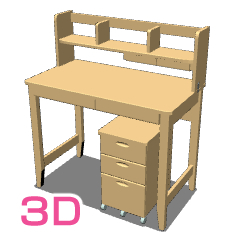

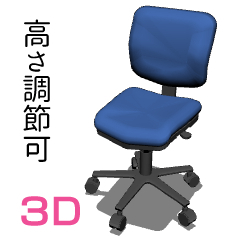

パースを合わせる前にまずはこんな感じで机と椅子の位置を設定してみましょう。
机はそのままで椅子の位置と角度だけ動かしています。

更に今回は説明のために棚を非表示にしてシンプルにしておきます。

さっそくラフ画に合わせて行きます。
以前の記事のようにカメラを移動したりレイヤー移動ツールを使用して、ここまでサイズ・位置・角度を合わせました。

この段階で使用するのは基本的にこのツールだけ。


パースが曖昧なラフならこのままでも良かったりするのですが、今回はより正確にラフに合わせていきます。
まず3DCGについているパース定規を選択して、ラフと同じ位置まで水平線を引き上げます。

「アイレベルを固定」にチェックが入っていることを確認したら消失点を合わせます。
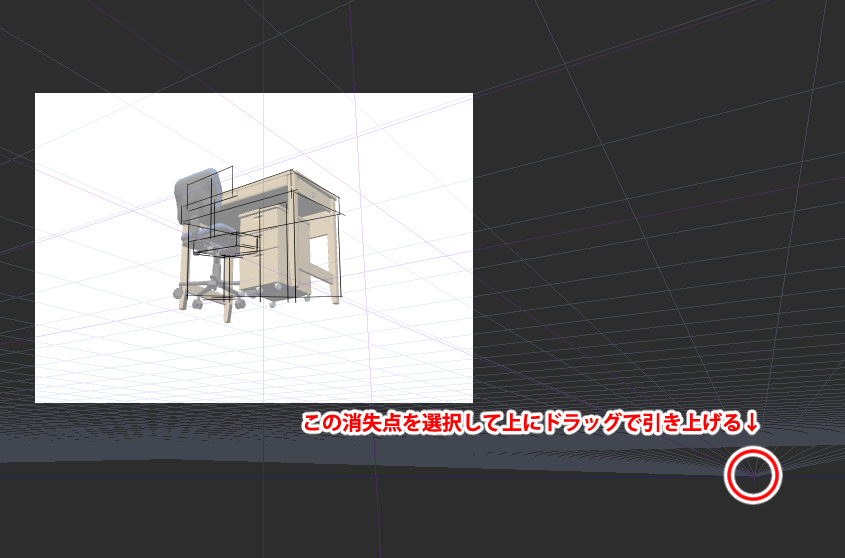

そして今度は高さを維持したまま消失点を横に動かして、再びラフに角度を合わせます。
通常パースなら最初にカメラ位置をしっかり合わせていればこれだけでいい感じに収まります。

ここまでの作業で角度と大きさはハマりましたが、まだ個々のアイテムのサイズ感がラフにあっていません。
ここで「オブジェクトスケール」を使って調整します。
「オブジェクトスケール」をうまく使えば、3DCGがラフ画にピッタリ合わないようなときにサイズを微調整することができます。
やり方は大きさを調整したいオブジェクトを選択ツールで選んでプロパティの値を変更するだけです。
今回はそれぞれ以下のように設定しました。


そして完成したのがこちら。
線画抽出もしてみました。いい感じ!!
(チェストを細らせたことでキャスターも細くなってしまっていますが、気になる場合は抽出後の線画を変形したり加筆したりで調整します。)

きついパースのラフ画に合わせる
今度はきついパースのラフ画に合わせます。
手順は通常パースと一緒ですが、最初のカメラと移動ツールだけではラフにほとんど合わせることができないため、工程全体の難易度が上がります。
うまく行かないときは何度も工程を戻ったり進めたりしながら合わせていきましょう。
3DCGは先ほど通常パースに合わせたものをそのまま使います。
(1から作業する場合は「通常パース」の最初の工程(カメラと移動ツールでラフに合わせるところ)まで進めてから以下の工程に移ってください)
まずは定規の角度をラフに合わせます。
今回は縦の線(画面の上にある消失点)も操作しました。


見ての通り、角度を合わせるとオブジェクト全体のサイズが小さくなってしまいました。
これはパースがきつくなるほど手前のものはより大きく、奥にあるものはより小さく見えるようになるためです。
今度はサイズをラフに合わせるために椅子と机をすべて選択してオブジェクト自体の大きさを変更します。
「オブジェクトスケール」の「比率固定」にチェックを入れて、ラフに合うまで大きさと位置を調整します。

これで全体の比率を保ったままラフにサイズと角度を合わせることができました。
今度は個々のオブジェクトスケールを変更してサイズ感をラフに合わせていきます。


きついパースのラフに合わせることができました。

今回は消失点がいずれも画面の外にありましたが、
3点のうちどれか一つでも消失点が画面の中に入っていたり、3点がものすごく画面に近いところにあったりするとよりインパクトのある画面になり、その分3DCGを合わせる難易度も上がります。
その場合でも作業自体は今回紹介した手順で合わせることが可能なので、ぜひ試してみてくださいね。
おまけ
今回少し触れたマニピュレータですが、3DCGをきついパースに合わせるようにいじっていると以下のように画面内から見切れていたり、完全に見えなくなってしまうときがあります。


こういったときは設定を変える必要があります。
まずはツールプロパティ右下のスパナアイコンをクリックします。
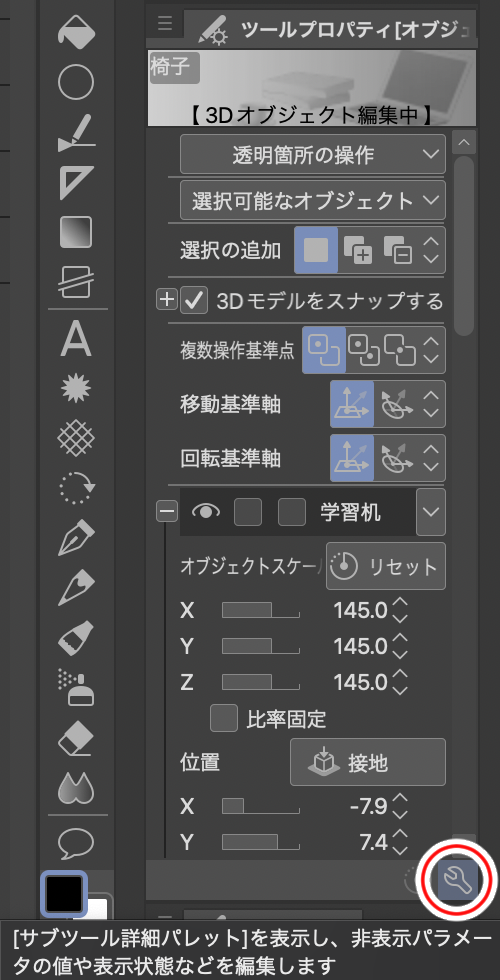
出てきた画面内で「環境」→「レンダリング設定」に進みます

更に出てきたウインドウから「3Dレイヤーの設定」内にある「ニアープレーン」の値を1にします。
隠れていたマニピュレータが出てきました。


コメント