
最近漫画の背景のお手伝いをさせていただく機会が多いのですが、
3DCGの扱い方が作家さんによって結構違うな〜と感じることがあります。
そんな中で色々と勉強させていただいたうち、気がついた部分があったので備忘録としてまとめたいと思います。
今回は基本的な操作がすでに身についている方向けに書いていますので、
3DCGの操作については 先に「クリスタ 3DCG 使い方」でググり、詳しい記事をあたってみてください。丁寧で見やすい解説がたくさんあります。
それでは、以下備忘録です。
回転・ズームはカメラで行うと正確な定規が使えて便利
クリスタで3Dを扱う際は、移動はなるべくカメラだけにして、
オブジェクト自体は動かさないようにすると作業の効率が良くなります。

その理由はこちら。

3DCGを画面に持ってくると 同時にパース定規が作成されるのですが、
この定規は現在のカメラ位置に合わせて水平線と消失点を自動で一致させてくれます。
(※ただし、合わせるのはあくまでもカメラ位置に対する縦・横・奥行き軸(xyz軸)なので、
オブジェクト自体を移動&回転させると画面で見えている角度に対して定規が一致しなくなってしまいます)
更に定規はAlt(MacはOption)キーで他のレイヤーに複製することもできるため、
後でパースに沿って加筆修正するときはそのまま使えます。便利!

ただし画像を見ていただくと分かる通り、xyz軸からずらして積まれている本は複製した定規ではカバーできません。
ここを加筆したい場合は、他にレイヤーを作り、手動で新しいパース定規を作ったりします。
3Dを見ながら配置できるので、完全に1から手動で作るよりは正確な定規を引きやすいです。
もしも3Dから定規を引っ張ってくる方法を利用しない場合は
抽出した線画に合わせてパース定規を手動で作る羽目になりますが、
【既にある線画】に完全一致する定規を作るのは、実はかなりの繊細さが求められる作業です。
特に3DCGから抽出した線画は整然としているので、ちょっとでも狂った線があると悪目立ちしてしまいます。
なので、できるだけ上記のやり方で3DCGのレイヤーから正確な定規を直に引っ張ってくるのが良いです。
このときAlt/Optionキーを押さなくても引っ張ってこれますが、3DCGレイヤーから自動調整定規が消えてしまうので必ず複製しましょう。
ちなみに、3DCGから定規をとってしまった場合は後で角度を微調整したくなったときに変更後の定規を作ることが手間になってしまいます。
(※[レイヤー]メニューから[パース定規の作成]をすれば消えた定規を復活できますが、面倒なので複製のほうが便利)
また、たとえ一度取った定規を後で元の3DCGレイヤーに返却しても、以降は自動で合わせてはくれなくなります。(下画像④参照)
(※合わせたい3点定規へ再度3DCGを素材パネルからドロップすれば、新しい素材は一応定規に合わせて配置してくれます。
ただしサイズ感が適当だったり、違う側面が手前に来たりするので実用には向きません。下画像①〜③参照)


なので必ずAlt/Optionキーで複製しましょう。
水平線が斜めになる構図はカメラをロールする
カメラだけ動かしていると希望のアングルが得られない場合があることに気がつくと思います。
例えば、水平線が斜めになっている構図はカメラ位置の変更だけでは対応できません。
(逆に言えば、カメラだけをどんなに動かしても自動定規の水平線は水平のままで保てます)
なので水平線が傾いた構図にしたい場合は
オブジェクトのツールプロパティで「ロール」の値を調整することになります。

もちろん定規も一緒に傾いてくれます。

他にもオブジェクト自体をマニピュレータで回転する方法がありますが、
この場合は3Dレイヤーの定規が一致しないものになるため、後で加筆する場合は手動でパース定規をあてがうことになります。
ですがオブジェクトの回転を使うのは楽ですし、正確なパースでなくても大丈夫な場合には有効なので、
そういう場面では積極的に使っていきます。
(ただし画像のようにマニピュレータが歪みまくって使いづらいこともある)

あるいは、線画抽出したあとの線レイヤー自体を斜めに回転するほうが楽な場合もあります。


「パース」の値でアオリ・フカンを調節する
カメラとロール値を調節して位置・傾きを合わせても、やっぱり欲しい絵にならない場合があります。
そういう時は大抵図のようになっていて、ラフのパースがきつめになっている状態です。
特に漫画だとキツめのパースでインパクトを出そうとする場面があるため、
素のパース値(4.72)だと平坦に感じる場面があります。

そこで「パース」の値をいじって角度をきつくするのですが、
その前に覚えておきたい点が一つ。
まず、これまで使用していた3DCGは
クリスタ公式が配布している
【部室(文化部)-Ver.2】という素材です。
これは画像の通り【空間に奥行きがある3D素材】です。

椅子や机も入っていて便利な素材ではあるのですが、
こういった奥行きのある素材は急なパースを付けるには向かない場合が多いです。
なぜかというと、パースで描かれた空間は中心から離れ、消失点に近づくほど歪んでいくためです。
的確な説明ではないかもしれませんが、3DCGでは原点(xyz軸の交点)から離れたところにある物体ほど、
パースをきつくすると歪むと思ってください。
今回の部室はドアが端の方にあるため、
角度よりも歪みが目立ってしまい、望み通りのパースをつけることができませんでした。

それではどうすればよいかというと、
この場合は奥行きを抑えた素材を使います。
画像のドアもクリスタ公式の素材で、名前も【ドア】となっています。

この素材に再度カメラ・ロールを設定し、パースをつけると希望通りの画にできました。

オブジェクトを回転していないため、定規もそのまま使えます。
定規に沿って壁のスイッチを加筆しました。

とにかく奥行きのある素材はパースをつけると扱いにくくなるため、
パース値は基本的に1〜4.72の範囲で抑えるほうが良いです。
それ以上の角度をつけたいときは、シンプルで奥行きの少ない素材を探したほうが
あれこれ格闘するよりも結果的に早い事が多いです。
そしてパースの値についてですが、
通常は1〜15くらいの範囲内でおさめるほうが良いと感じます。(素材の奥行きによる)
キツいパースにしたい場合は20あたりにすることもありますが、
40や50にもなると角度が付きすぎてしまって、奥行きのある素材ほど画が破綻してしまいます。(下画像参照)


画像のように、1では消失点同士の距離がひらいて平行投影のような見た目になり、
数値を大きくするほど 消失点の距離が狭まって「パースがキツい画」になります。
そしてひとまずはここまでのカメラ移動・ロール・パース値の変更の3つで、
建物や室内といった【空間】の設置はほぼ完了できます。

「スケール」の値で位置・大きさを調節する
さて、空間の設置についてはここまでで十分ですが、実際の作画では
この空間の中に追加で物を入れていきたい場合もあります。
クリスタ形式の3DCGは同じレイヤー内に配置できますから、
ドラッグ&ドロップで必要な素材を入れていきます。
(※古いバージョンの素材や、保存形式によっては一緒のレイヤーに入れられない物もあります)
そうして追加でオブジェクトを入れていくと、たまーにこういうことがあります。
(※画像は再現です)

素材が他のアイテムよりもデカかったり、逆に小さかったりします。
公式の素材は実際の大きさにかなり忠実に作られているのですが、
クリエイターの方が個人で売られている素材はこういう事がまぁまぁあります。
例えばですが、高さ2メートルのスマホとかそういう感じ。
こういうときは「スケール」の値を変更して希望の大きさに合わせます。
同じ空間に置かれたオブジェクト同士の大きさのバランスは、この「スケール」で調節するのが基本です。


ただ、実際はスケールだけでは位置も含めてうまく調整できない場面もあるため、
マニピュレータを使ってオブジェクトを奥または手前に移動することで、擬似的にサイズを合わせることがあります。
なによりイラストの世界は実物よりも誇張して描かれることが多いため、寸法の正しい3Dが望み通りの画になるとは限りません。
そこで、漫画・イラストの2次元作品においては
「スケール」の拡大・縮小とマニピュレータでの移動で
「オブジェクトがなんかイイ位置にある ように見える 場所まで持っていく」ということもします。
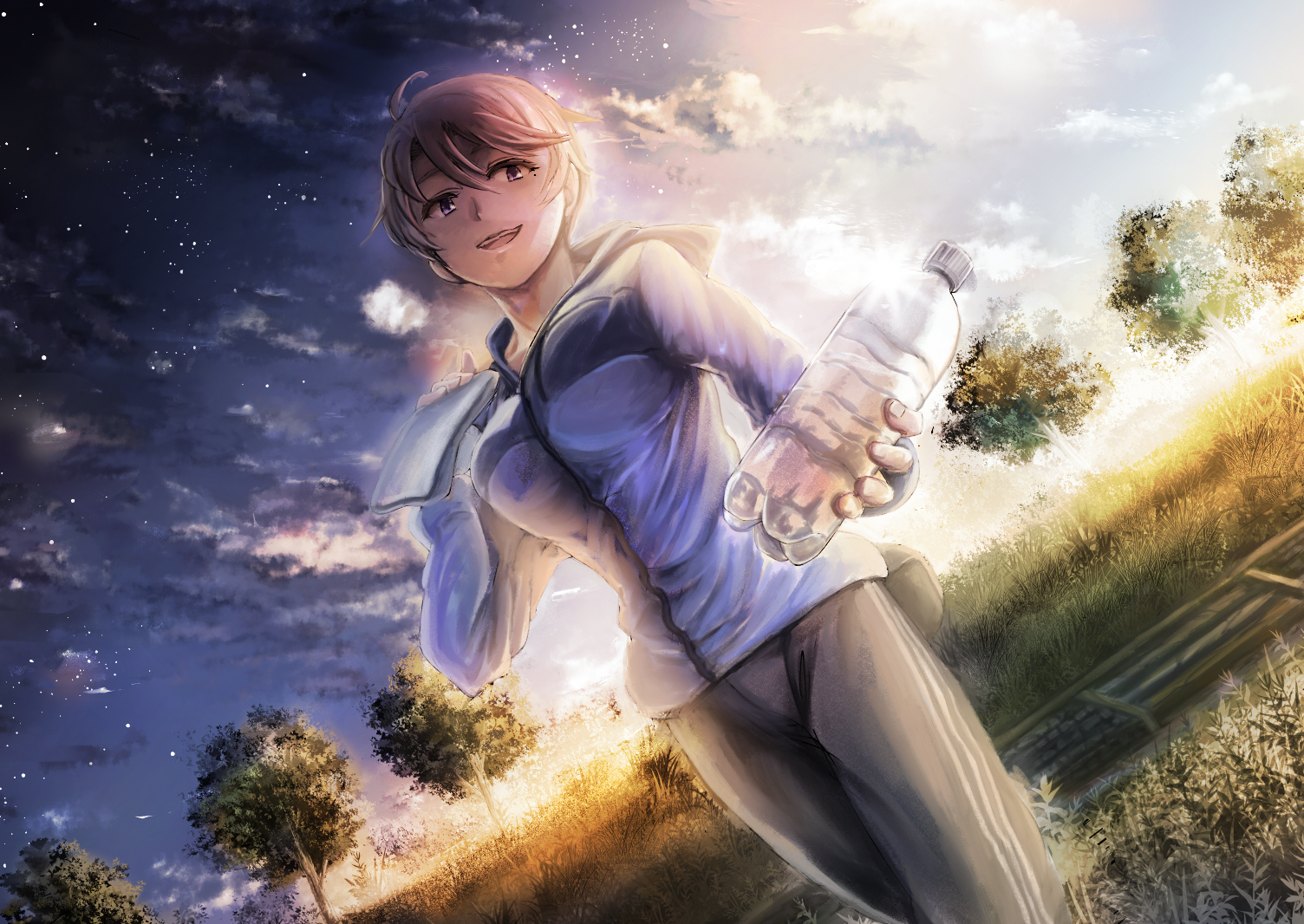
たとえば例として描いたラフイラストがこちら。
ペットボトルを手前に差し出している人物を描きたいとします。
(パース定規は先ほどのドアのものを流用しました)

これにペットボトルを持ったデッサン人形を当ててみます。
人物の立っている位置は同じですが、上画像では3D上で正しい位置でペットボトルを持っていて、
下画像では手から離れた場所にペットボトルがあります。
いずれもスケールの値は100のままです。


当然ですが手前に持ってきたアイテムは大きく見えるので、
オブジェクト移動で手前に押すだけで誇張することができます。
実際には2枚目は横から見るとこうなっています。

画面手前に突き出されたものは誇張して描くことが多い(少年漫画の拳などがわかりやすい)ので、
そういう場面では画像のように「画的なウソ」に併せて3Dを設置します。
実際はオブジェクトの位置関係はメチャクチャで、カメラを移動すると破綻する力技なのですが
インパクトが必要な場面では結構多用する方法です。
一種のトリックアートのようなものだと思えば良いかもしれません。(てきとう)
おわりに
作画で3DCGをどのくらい使うかの割合は作家さんによりけりなのですが、少なくとも私が身を置いているデジタルオンリーの環境では
「3DCGを一切使わない、使ってはいけない」というような場面には今のところ出会っていません。
たとえ欲しい画そのままの3DCGが手に入らないとしても
似たオブジェクトから線画抽出して加筆するほうが、1から描くよりもずっとずっと正確で早いです。
おのれの空間認識能力を過信してはいけない…